🌐 Guía definitiva: obtener un dominio GRATIS con GitHub Student + Name.com
Esta guía te ayuda a canjear el dominio gratuito incluido en el GitHub Student Developer Pack usando Name.com. Al final verás cómo dejarlo listo para DNS + SSL (por ejemplo, para Vercel).
✅ Requisitos previos
- 🧑🎓 Tener GitHub Student Developer Pack aprobado (cuenta verificada como estudiante).
- 🔐 Tener acceso a tu cuenta de GitHub (idealmente la misma vinculada a tu correo principal).
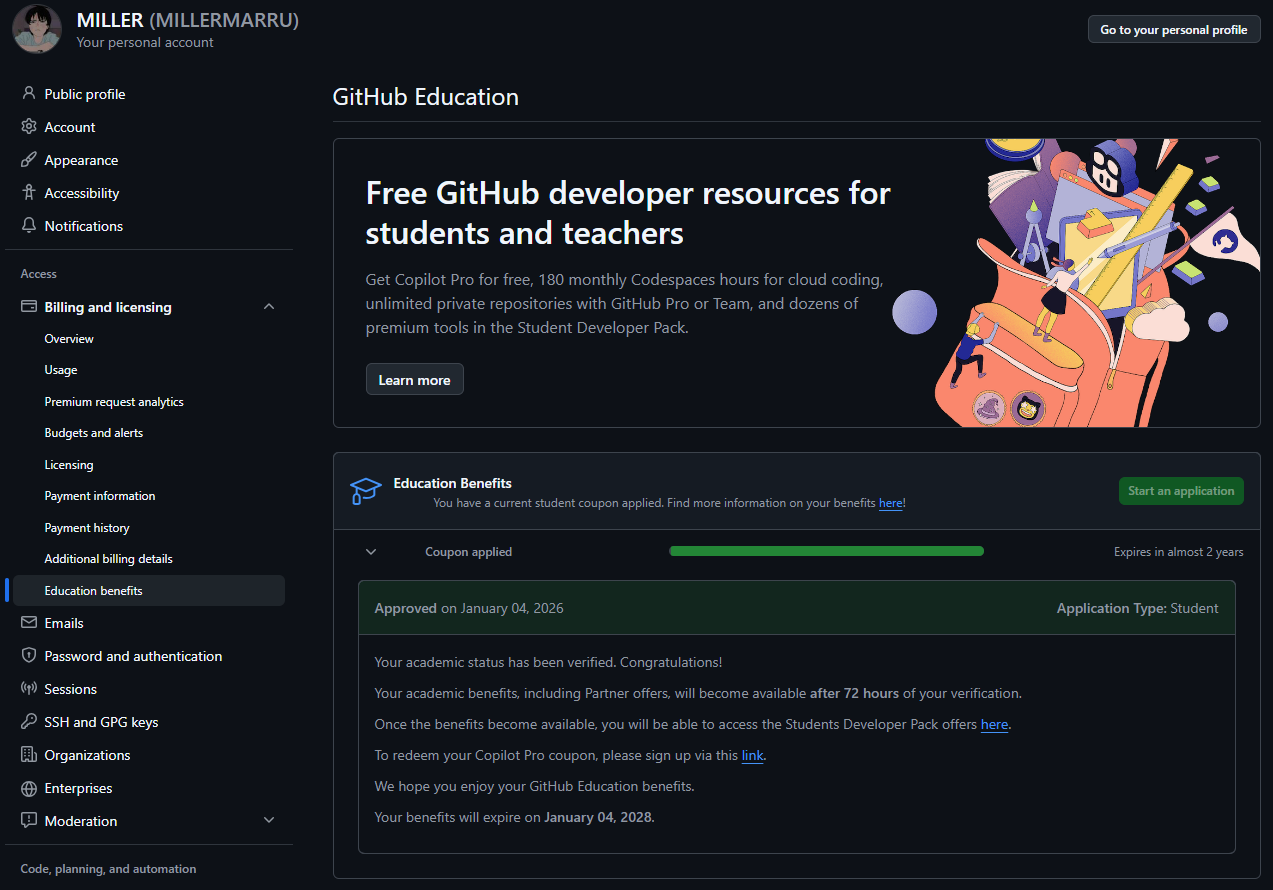
- 📧 Recomendación: usar el mismo Gmail asociado a tu GitHub para evitar problemas de elegibilidad (esto coincide con tu nota original).
- 💳 Tener una tarjeta para agregar como método de pago (no te deberían cobrar por el dominio gratuito, pero Name.com exige un método de pago para registrar dominios).
🧭 Vista general del flujo (diagrama)
🧩 Sección 1: Entrar al Student Developer Pack
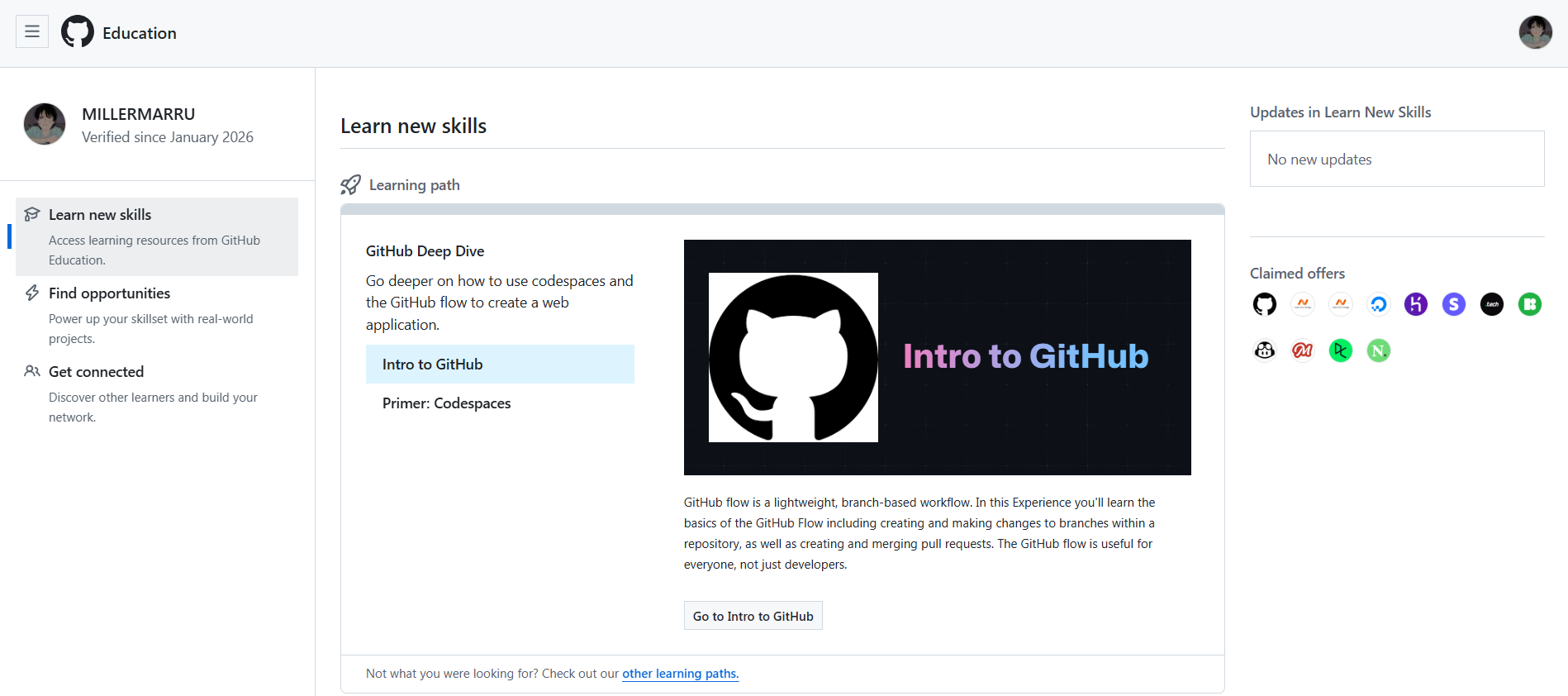
Paso 1 - Inicia sesión en GitHub Education
- Abre la página del pack:
- GitHub Student Developer Pack → https://education.github.com/pack
- Inicia sesión con tu cuenta de GitHub.
🎁 Sección 2: Encontrar la oferta de Name.com
Paso 2 - Ir a las ofertas del pack
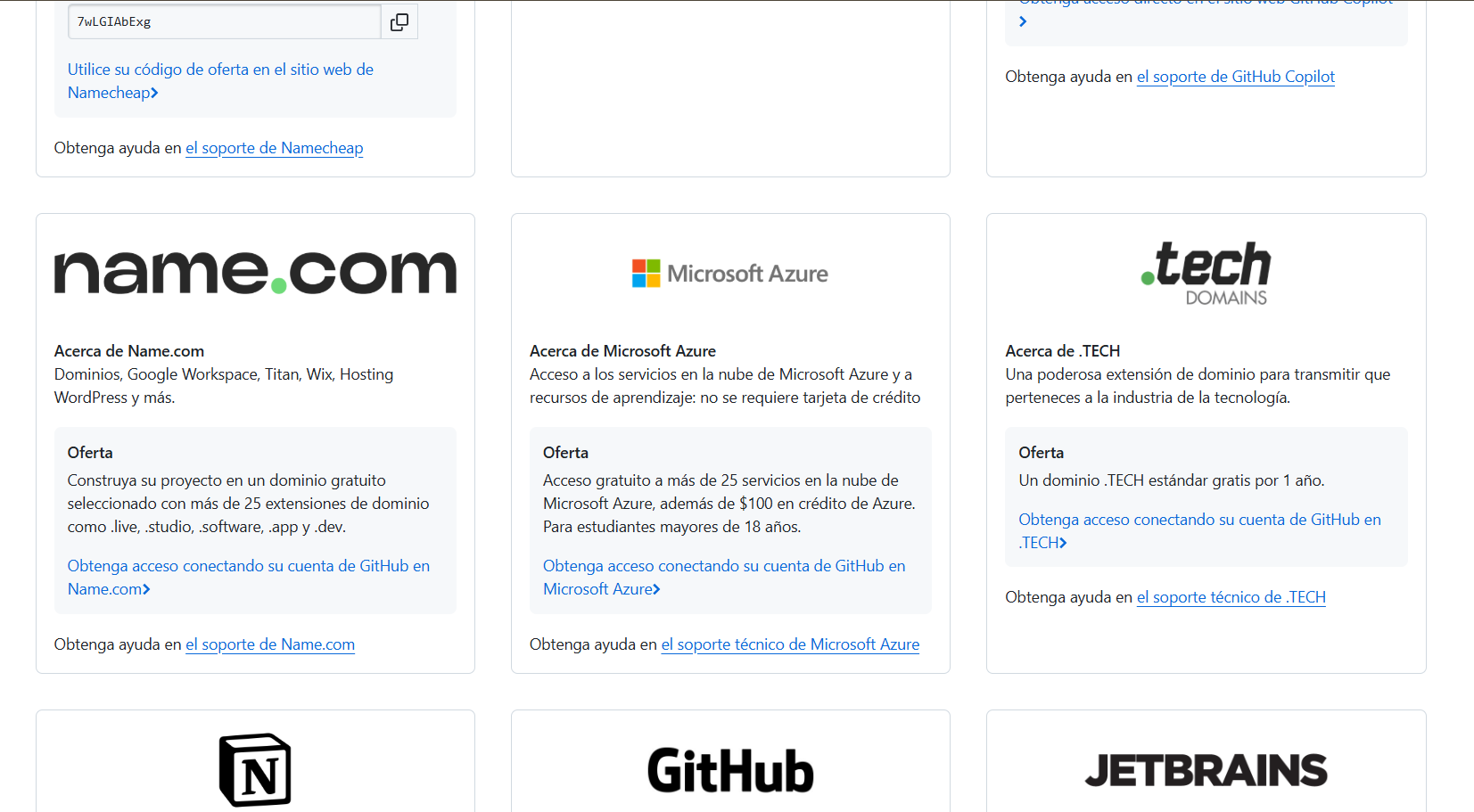
- Dentro del pack, busca la categoría Domains (o usa el filtro de dominios).
- Ubica la tarjeta de Name.com (beneficio oficial: https://www.name.com/partner/github-students) (oferta de dominio gratis con +25 extensiones).
Paso 3 - Entrar a “Explore more offers”
En algunos casos verás el botón “Explore more offers” (tal como indicaste). Haz clic ahí y navega hasta Name.com.
🔗 Sección 3: Conectar GitHub con Name.com (canjear el beneficio)
Paso 4 - Conectar tu cuenta de GitHub
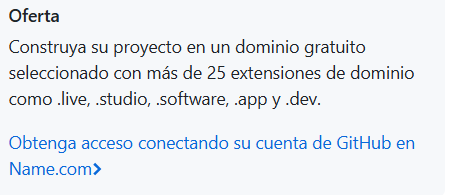
- En la tarjeta de Name.com, pulsa algo similar a:
- “Get access by connecting your GitHub account on Name.com”
- Te redirigirá a Name.com para autorizar la conexión con GitHub.
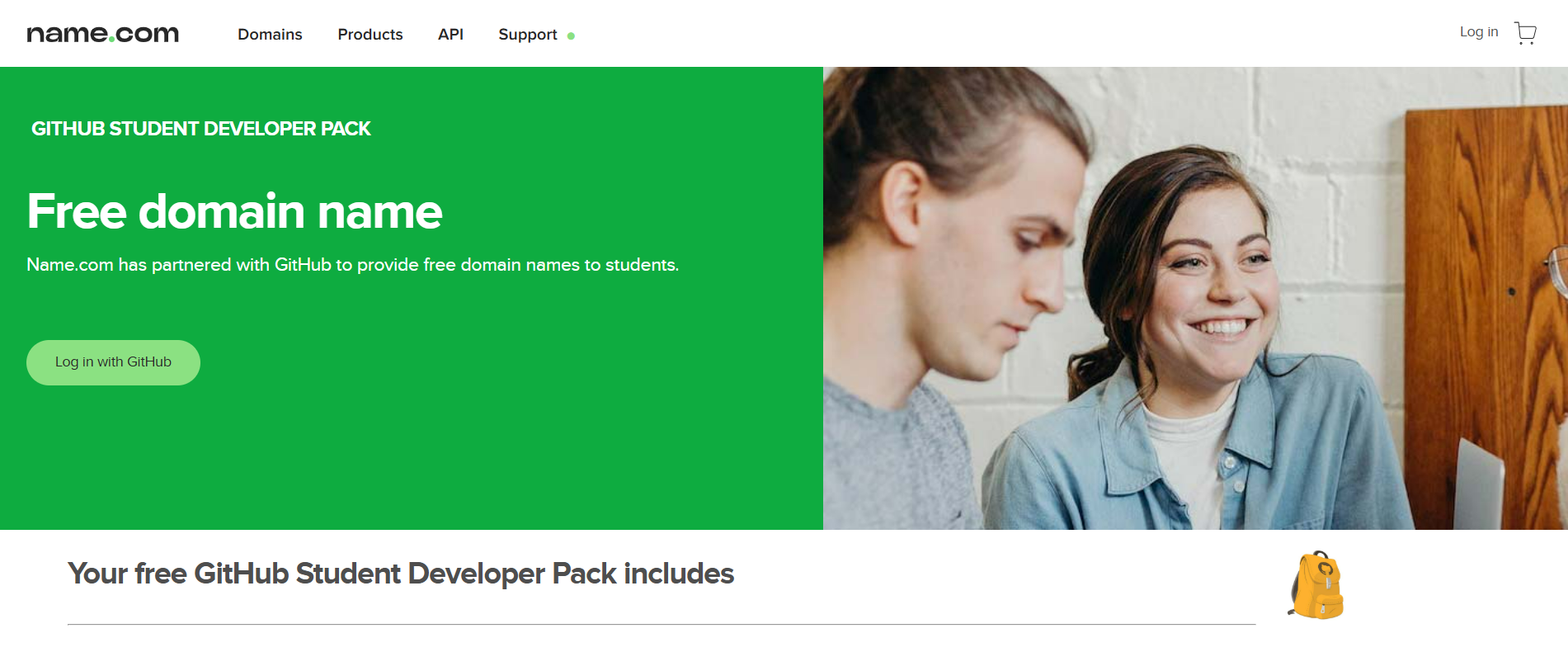
Paso 5 - Login en Name.com con GitHub
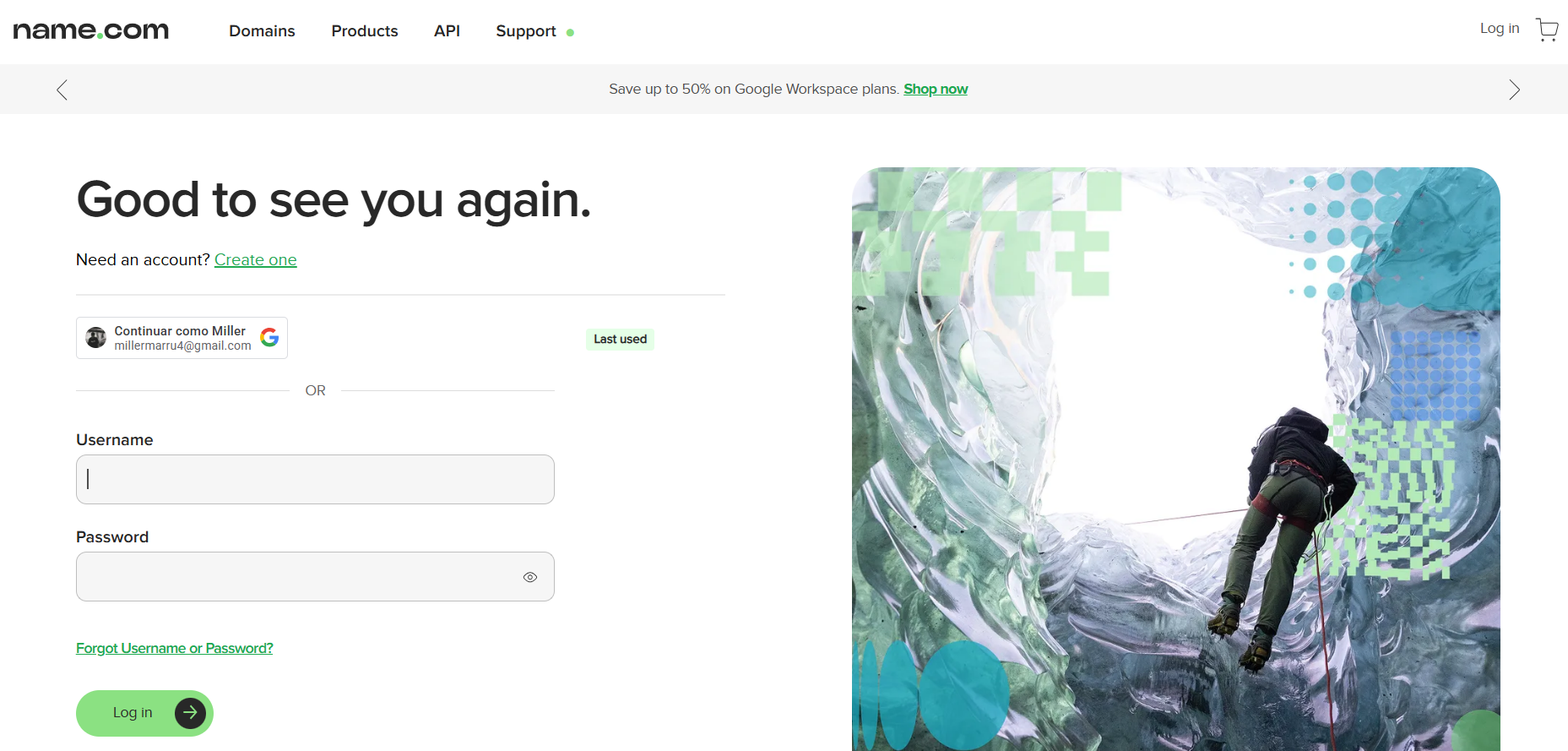
- En Name.com, elige Login with GitHub (o equivalente).
- Autoriza el acceso si GitHub te lo solicita.
✅ Tip: si no aparece el beneficio, vuelve al pack y entra otra vez desde el enlace oficial de canje.
🔎 Sección 4: Buscar tu dominio y elegir una extensión elegible
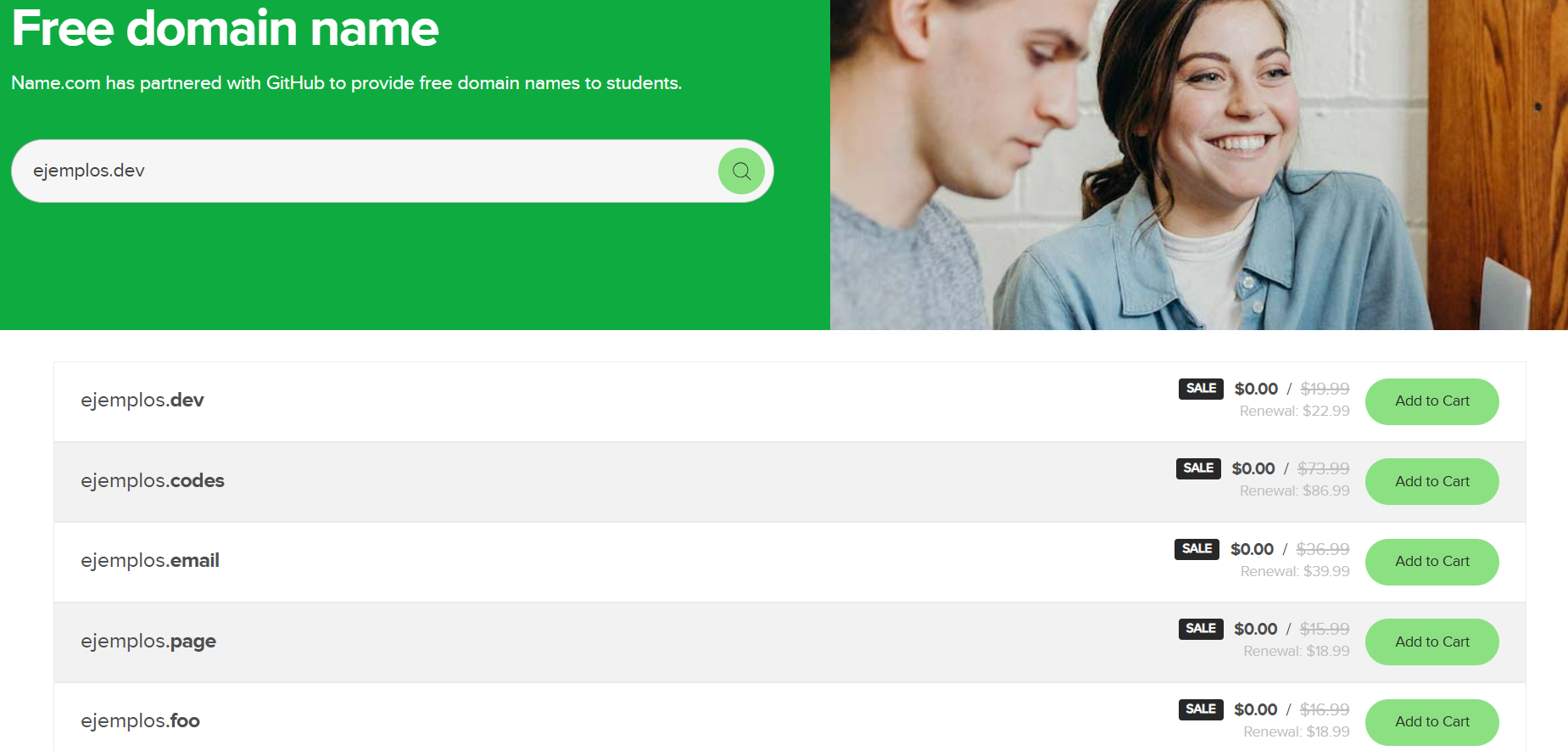
Paso 6 - Buscar el nombre del dominio
- En Name.com, ve al buscador de dominios.
- Escribe el nombre que quieres (ej:
miproyecto). - Revisa las extensiones elegibles del pack (suelen ser más de 25, por ejemplo:
.live,.studio,.software,.app,.dev, etc.).
🧾 Sección 5: Checkout sin costo (y por qué pide tarjeta)
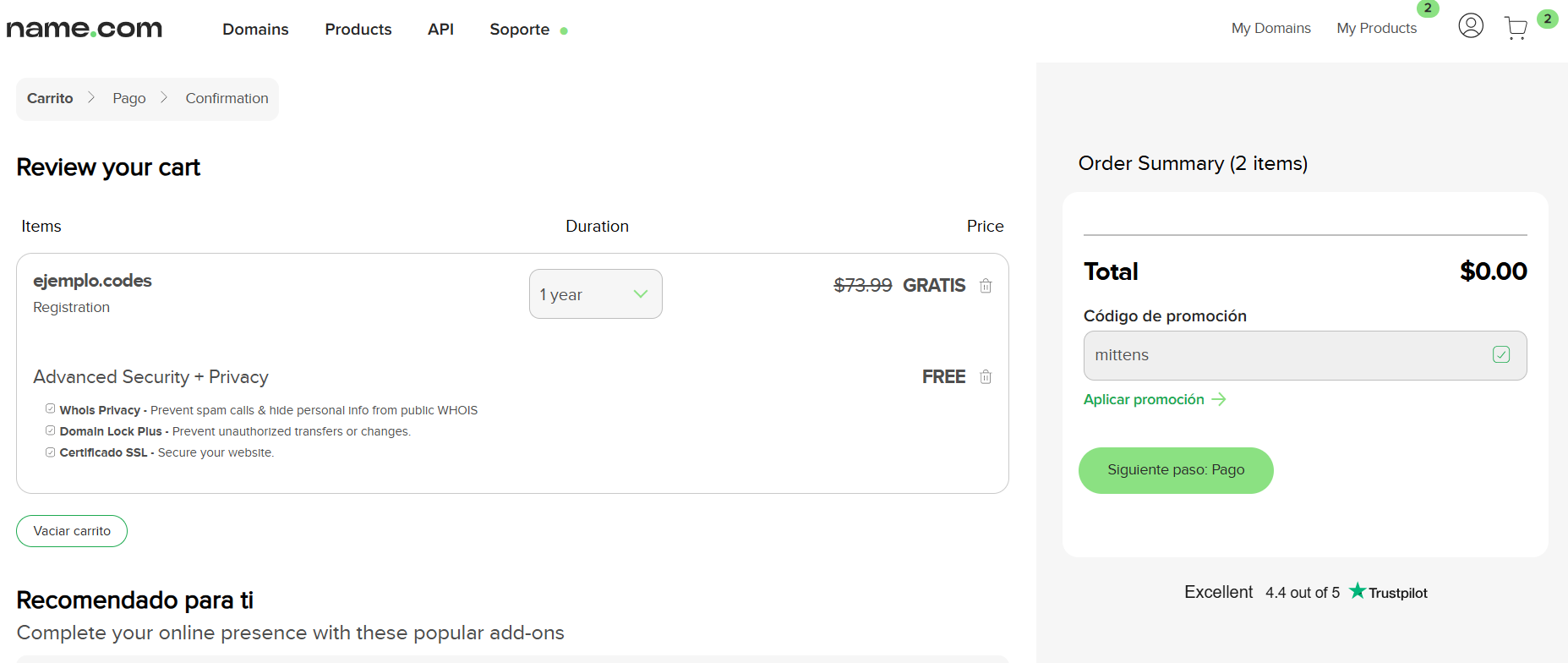
Paso 7 - Verificar que el total sea $0
- Agrega tu dominio elegible al carrito.
- En el checkout, confirma que el costo del dominio esté en $0.
Paso 8 - Agregar método de pago (sin miedo 😅)
Aunque el total sea $0, Name.com requiere un método de pago para registrar dominios. Esto es normal y es una duda común reportada por estudiantes.
✅ Recomendaciones:
- Asegúrate de que el total siga en $0 antes de confirmar.
- Revisa si está activado Auto-renew (renovación automática). El dominio y/o seguridad avanzada renuevan al año a precio estándar si dejas la renovación automática activa.
🎉 Sección 6: Confirmación y acceso al panel del dominio
Paso 9 - Confirmar compra / registro
- Finaliza el checkout.
- Al terminar, ve a My Domains en Name.com y confirma que tu dominio aparece activo.
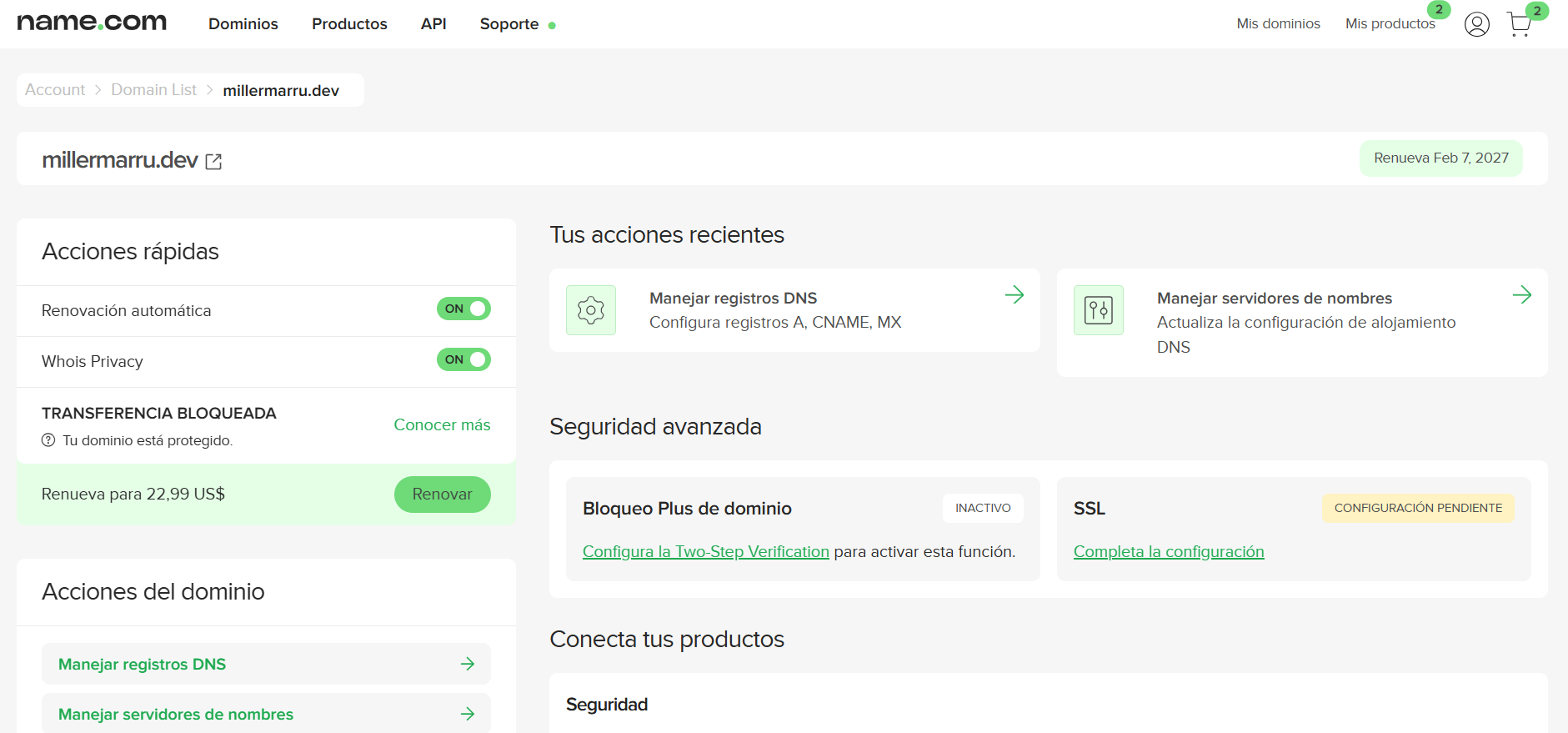
🛠️ Sección 7: Prepararte para DNS y SSL (para Vercel u otro hosting)
Una vez tengas el dominio, ya puedes:
- Configurar DNS (A, CNAME, TXT, etc.)
- Activar/gestionar SSL desde tu proveedor de hosting (Vercel, Netlify, Cloudflare, etc.)
El siguiente paso sera registrar el dominio en Vercel.
🧯 Solución rápida de problemas (lo más común)
-
No veo el dominio gratis / no aplica el descuento ➜ Asegúrate de entrar desde el enlace del pack (https://education.github.com/pack) y que estés logueado con GitHub.
-
Me pide tarjeta aunque el total sea $0 ➜ Es normal: Name.com requiere método de pago para registrar dominios.
-
Me preocupa que me cobren luego ➜ Revisa la renovación automática. El dominio renueva en 1 año a precio estándar si está activada.
📎 Próximo archivo
📄 Guía 2: “Configurar DNS de Name.com para Vercel + SSL”