🚀 Guía 2: Configurar DNS de Name.com para Vercel (A + CNAME + SSL)
Objetivo: conectar tu dominio comprado/canjeado en Name.com con tu proyecto en Vercel, dejando el check en azul (dominio verificado) y con SSL activo.
✅ Requisitos previos
- 🌐 Tener un dominio activo en Name.com (por ejemplo, desde la Guía 1).
- 📦 Tener tu proyecto deployado en Vercel (desde GitHub o subido manualmente).
- 🔐 Acceso a:
- Panel de Vercel
- Panel de Name.com (DNS)
🧭 Vista general del flujo (diagrama)
1) 📦 Tener tu proyecto listo en Vercel
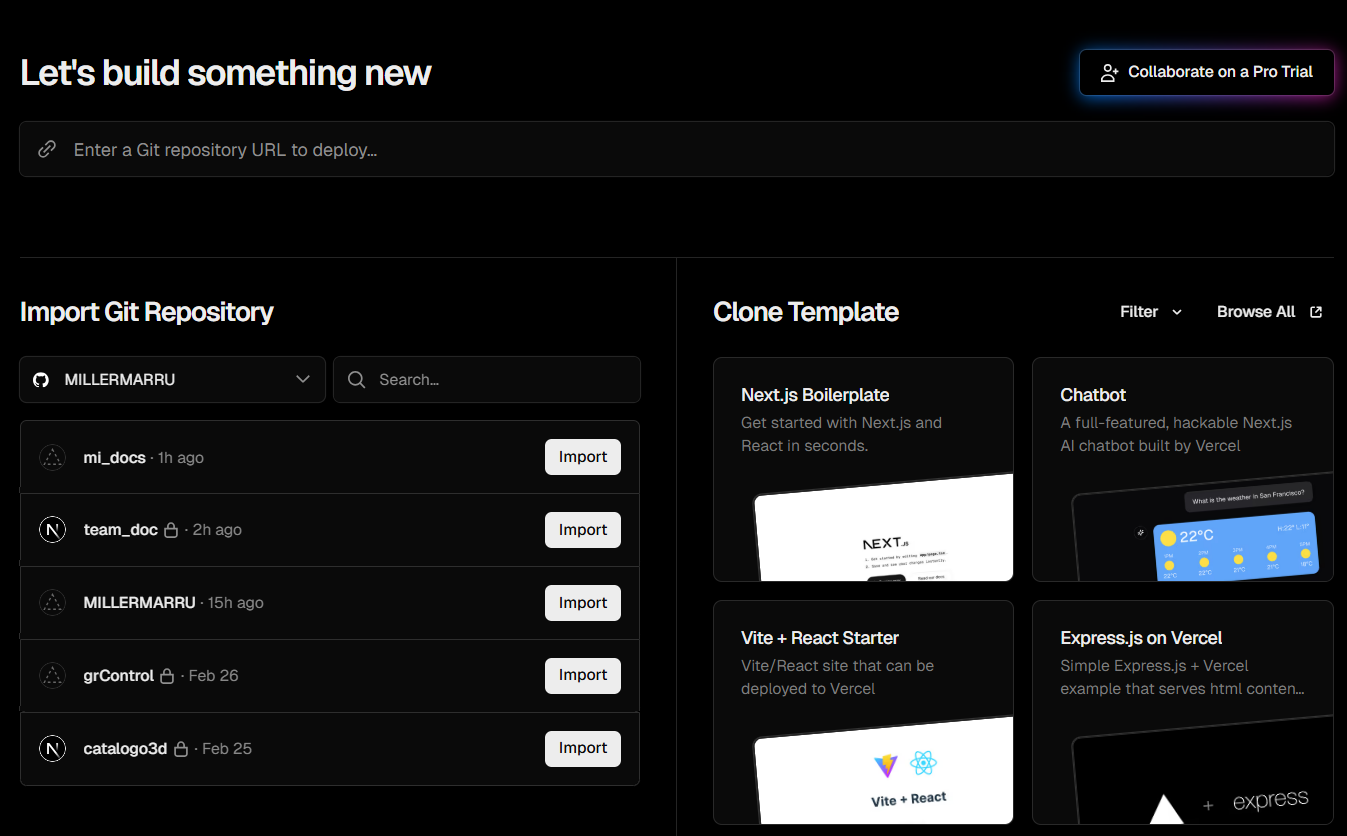
Si aún no lo tienes, primero crea un proyecto en Vercel desde GitHub y despliega (Deploy).
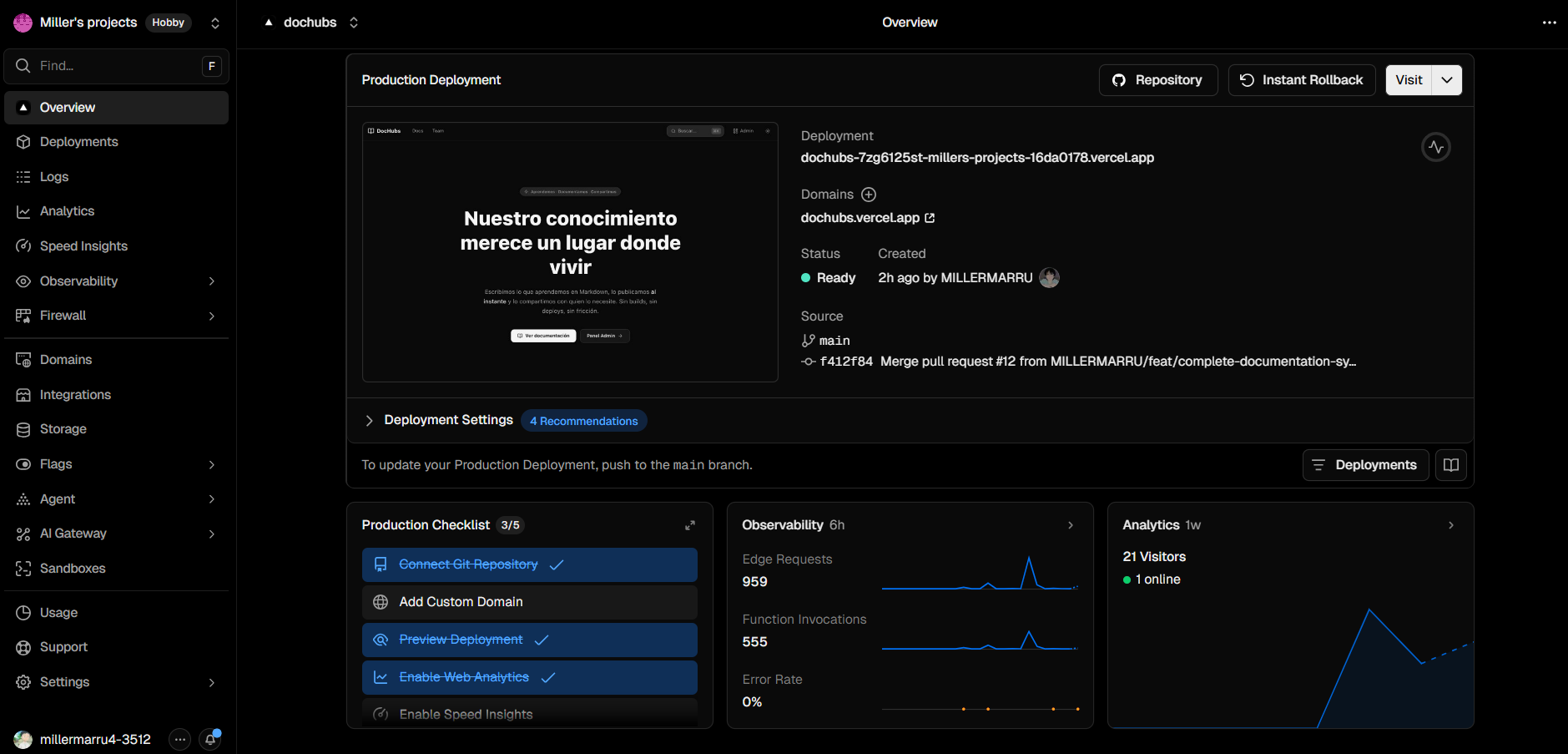
2) 🌐 Agregar el dominio en Vercel
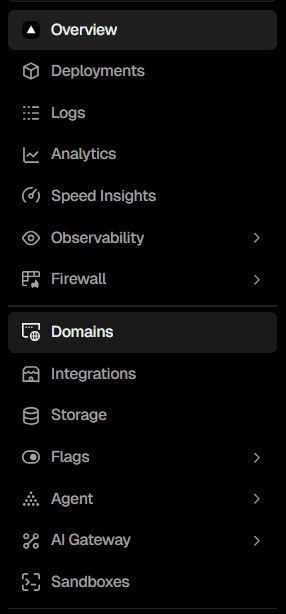
Paso 1 - Ir a “Domains” del proyecto
- Entra a tu proyecto en Vercel.
- Ve a: Settings → Domains.
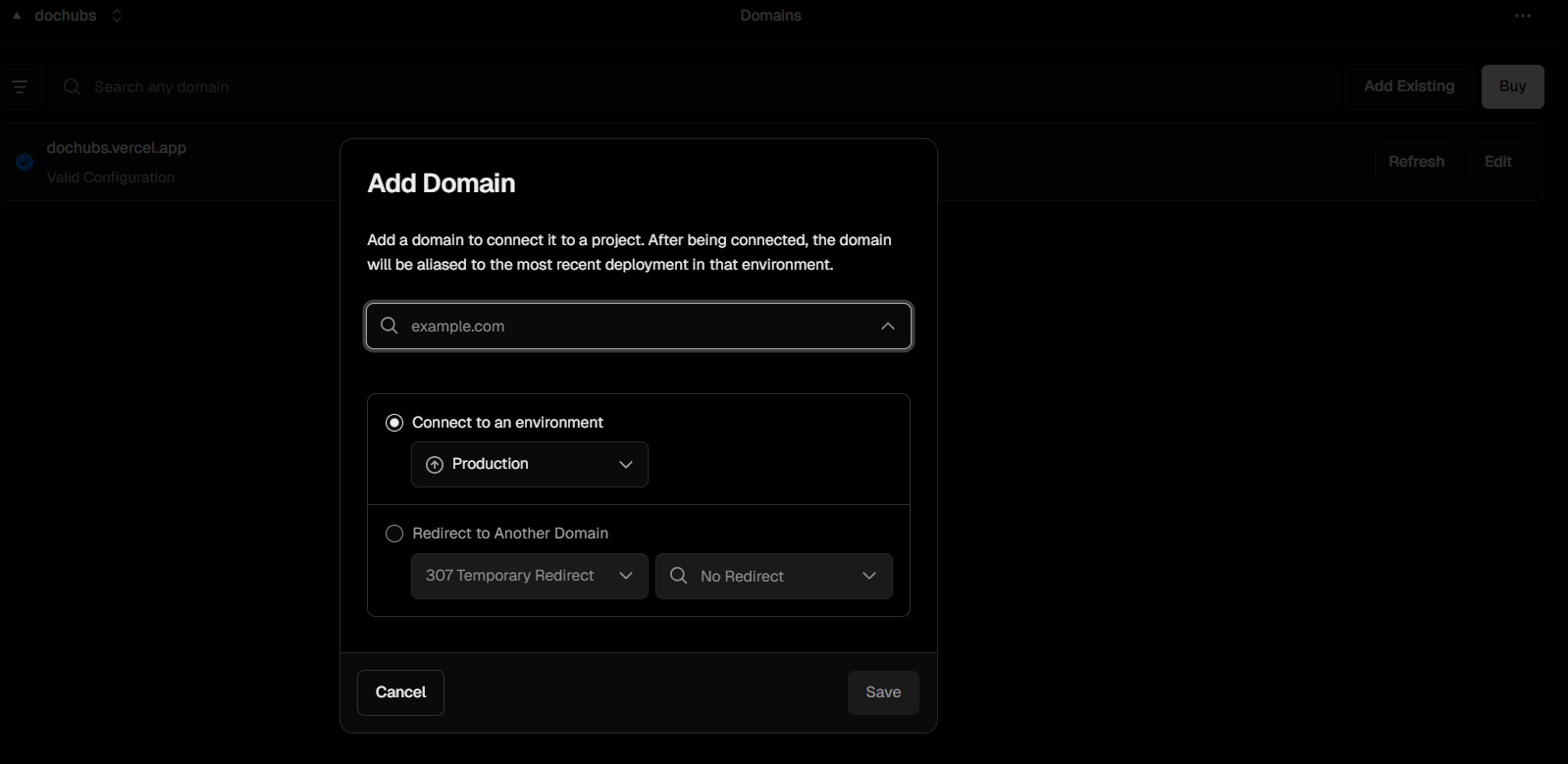
Paso 2 - Click en “Add Domain”
- Presiona Add Domain (Añadir dominio).
- Elige Add existing domain (o similar).

Paso 3 - Escribir tu dominio y guardar
- Pega tu dominio (ejemplo:
ejemplo.dev). - Click en Add / Save.
3) 🧾 Entender los registros que te pide Vercel (A y CNAME)
Luego de agregar el dominio, Vercel mostrará un panel con checks (al inicio suelen estar en rojo).
Ahí verás qué registros DNS debes crear.
✅ Qué significa cada registro
A record (dominio raíz)
- Aplica para el dominio sin “www”:
ejemplo.dev - Se usa para apuntar el dominio a una IP (la que te da Vercel para tu proyecto).
En Name.com normalmente el “host” se coloca como:
@(o vacío) para representar el dominio raíz.
CNAME (subdominio www)
- Aplica para:
www.ejemplo.dev - Se usa para apuntar
wwwhacia el destino que indique Vercel (normalmente algo tipocname.vercel-dns.com).
📌 IMPORTANTE 🔒
No compartas públicamente (capturas o texto) los valores exactos que te muestra Vercel si no es necesario.
4) 🛠️ Crear los DNS Records en Name.com
Paso 4 - Ir a DNS en Name.com
- Entra a Name.com.
- Ve a tu dominio: My Domains.
- Abre Manage DNS / DNS Records (gestionar registros DNS).
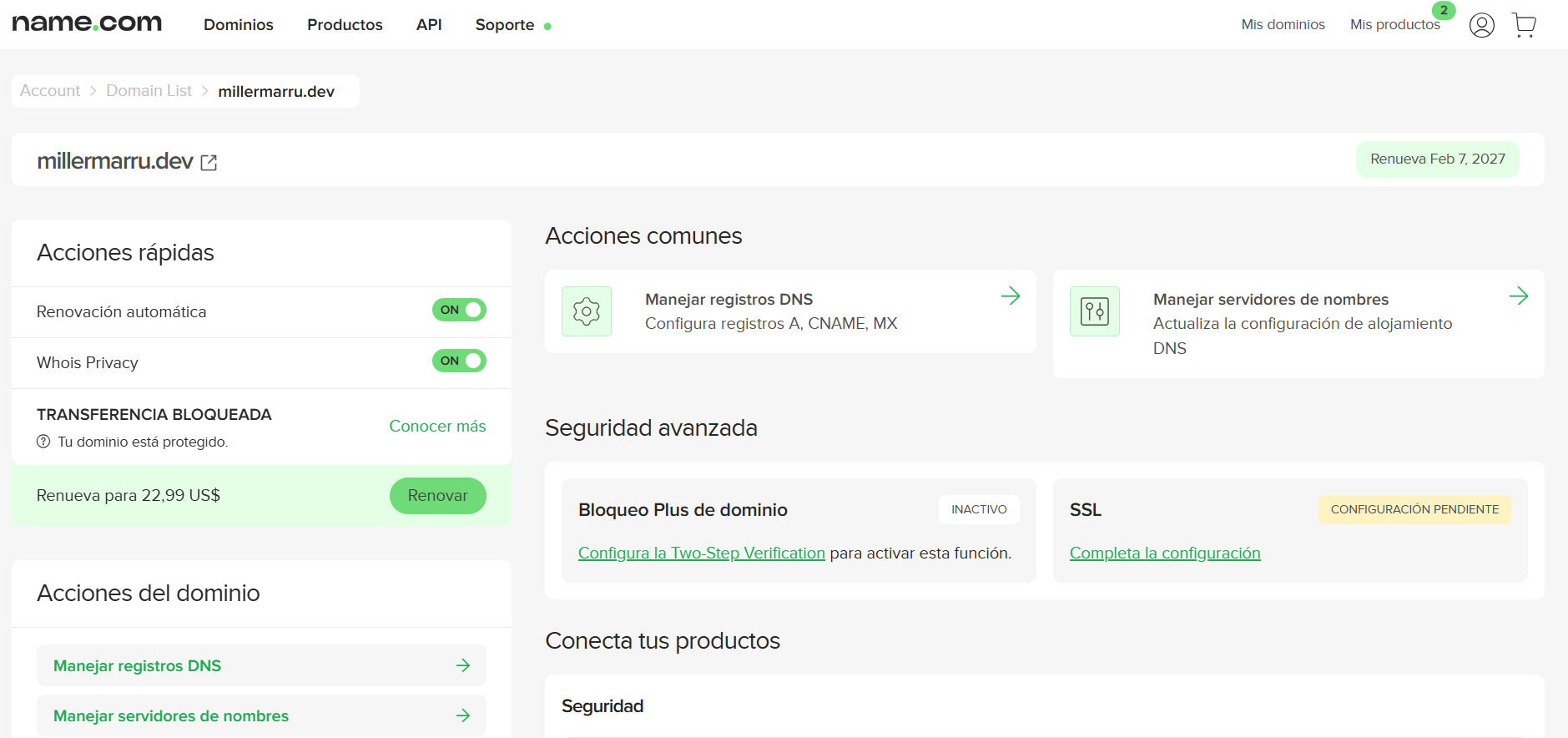
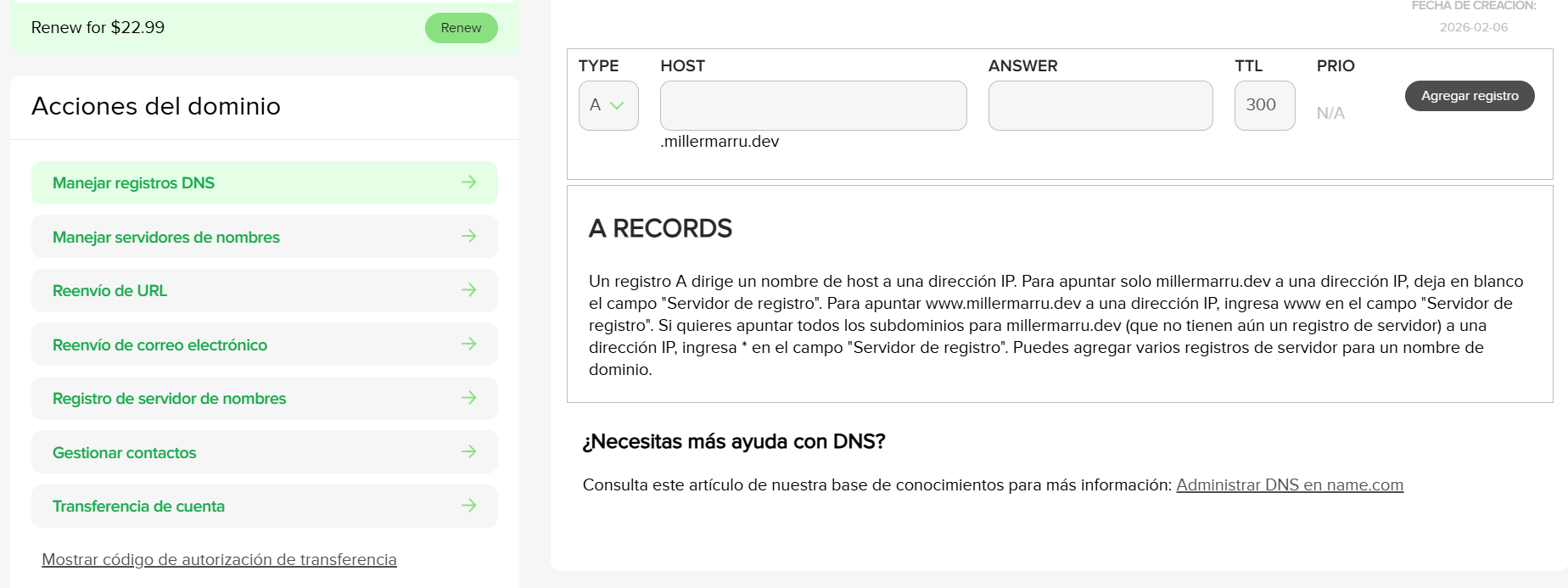
5) ✅ Crear el registro A (dominio raíz)
En la sección de DNS Records:
- Type:
A - Host / Name:
@(o vacío, según Name.com) - Answer / Value: pega la IP que te da Vercel
- TTL: deja el recomendado (por defecto)
- Guarda
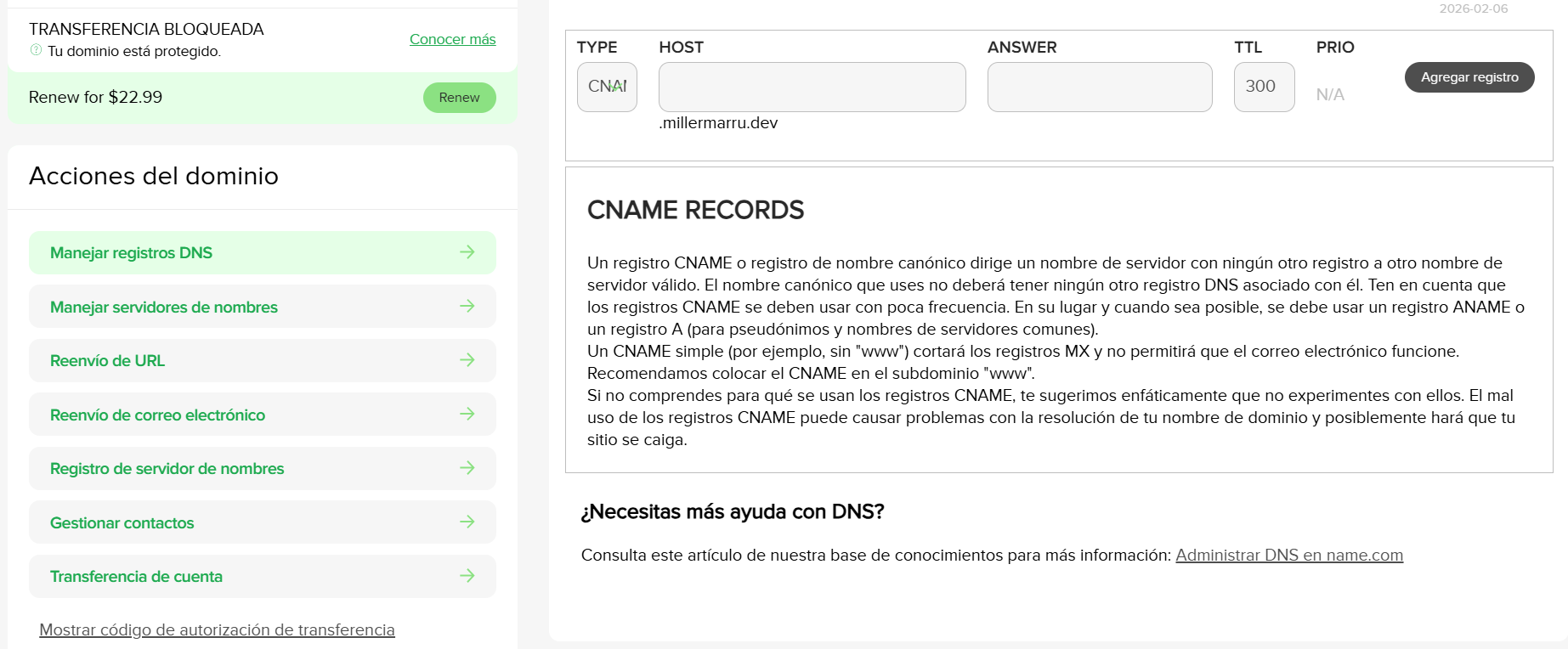
6) ✅ Crear el registro CNAME (www)
Ahora crea el registro para www:
- Type:
CNAME - Host / Name:
www - Answer / Value: pega el valor CNAME que te indica Vercel (por ejemplo
cname.vercel-dns.com) - TTL: default.
- Guarda
7) 🔁 Esperar propagación y validar en Vercel
Paso 7 - Volver a Vercel y revisar checks
- Regresa a Vercel → Settings → Domains.
- Espera a que los checks cambien de rojo a azul ✅.
⏳ La propagación puede tomar desde minutos hasta algunas horas (depende del TTL y DNS).
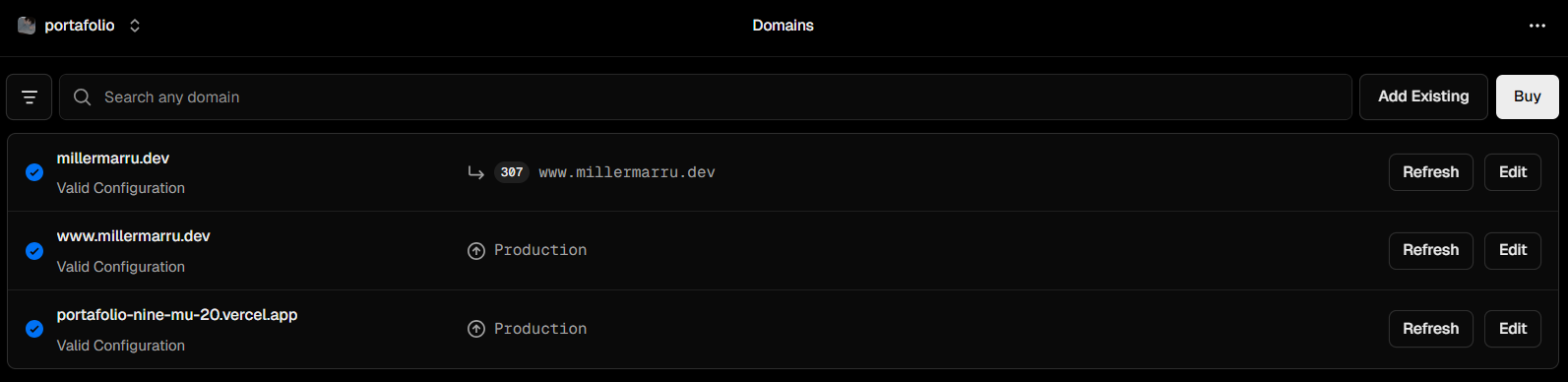
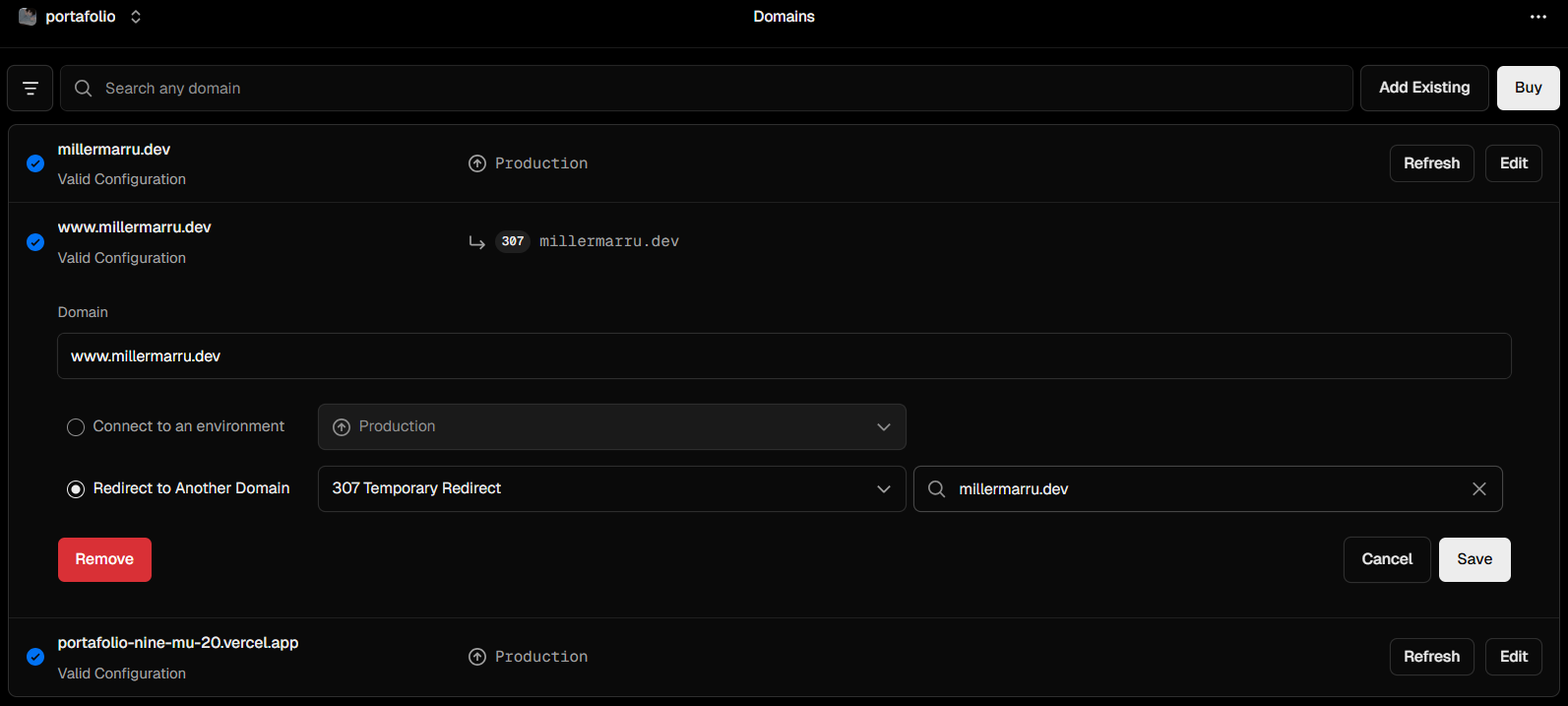
8) 🌍 Elegir tu dominio principal (www vs raíz)
Vercel te permite decidir si tu producción será:
ejemplo.dev(sin www) como principal, ywwwredirigewww.ejemplo.devcomo principal, y el raíz redirige
✅ Recomendación práctica:
- Usa sin www como principal si quieres simple.
- Usa www como principal si te interesa consistencia “clásica”.
9) 🧪 Validación rápida (opcional)
En Windows / PowerShell
nslookup ejemplo.dev
nslookup www.ejemplo.dev
Con dig (WSL / Git Bash)
dig ejemplo.dev +short
dig www.ejemplo.dev +short
🧯 Errores comunes y solución
-
Los checks siguen rojos
- Revisa que el
Aesté en@(raíz) y elCNAMEenwww. - Asegúrate de no tener registros duplicados/conflictivos (otro A para @, otro CNAME raro para www).
- Revisa que el
-
Propagación lenta
- Espera un poco y vuelve a intentar.
- No edites y borres registros repetidamente (reinicia tiempos de propagación).
-
SSL no aparece
- En Vercel normalmente el SSL se activa solo cuando el dominio está verificado.
- Si ya está verificado, espera unos minutos